Anleitung: Datei für den Lasercut erstellen
Der Laser folgt genau den Linien deiner Zeichnung. Damit er weiss, wo er schneiden und wo er gravieren soll, braucht die Datei ein paar einfache Regeln. Diese Anleitung zeigt sie — mit Beispielen und Schritt für Schritt mit freier Software.
1. Das Wichtigste in Kürze
- Wir brauchen eine Vektordatei im Format SVG oder DXF (je max. 4 MB). Fotos und Pixelbilder (JPG, PNG) kann der Laser nicht nachfahren.
- Zeichne im Massstab 1:1 in Millimetern: Was in der Datei 60 mm breit ist, wird 60 mm breit geschnitten.
- Unsere grösste Platte ist A3 (420 × 297 mm). Ein Teil darf höchstens 410 × 287 mm messen.
- Die Farbe der Linie bestimmt die Bearbeitung: Blau = schneiden, Rot = Linie gravieren, Grün = Fläche gravieren.
- Wandle Text in Pfade um und entferne alles, was nicht gelasert werden soll (Rahmen, Masse, Hilfslinien).
- Pro Datei wählst du ein Material. Teile aus verschiedenen Materialien gehören in getrennte Dateien — ein Auftrag kann bis zu 10 Dateien enthalten.
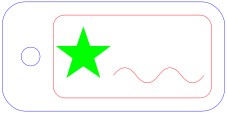
Die Beispieldatei ist der Anhänger aus dieser Anleitung. Du kannst sie als Vorlage öffnen oder zum Ausprobieren im Lasercut Service hochladen und in der Vorschau ansehen.
2. Farben: schneiden und gravieren
Gib jeder Linie die Farbe der gewünschten Bearbeitung. Massgebend ist die Farbe der Kontur, bei Flächengravuren auch die der Füllung.
| Farbe | Bearbeitung | Farbwert | Was passiert |
|---|---|---|---|
| Blau | Schneiden | #0000ffRGB 0, 0, 255 · DXF-Farbe 5 | Der Laser schneidet entlang der Linie durch das Material. Aussenkonturen und Löcher gehören hierher. |
| Rot | Linie gravieren | #ff0000RGB 255, 0, 0 · DXF-Farbe 1 | Der Laser fährt die Linie nach, brennt sie aber nur in die Oberfläche. Für feine Linien, Umrisse und Zeichnungen. |
| Grün | Fläche gravieren | #00ff00RGB 0, 255, 0 · DXF-Farbe 3 | Der Laser trägt die ganze Fläche der Form ab. Nur für geschlossene Formen — für gefüllte Schrift, Logos und Flächen. |
- Alles, was weder rot noch grün ist, wird geschnitten — auch schwarze Linien. Wenn du nur schneiden willst, musst du also nichts umfärben. Blau empfehlen wir, damit die Absicht eindeutig ist.
- Verwende die reinen Farben aus der Tabelle. Bei Mischtönen wie Braun, Orange oder Oliv ist nicht eindeutig, ob sie als Gravur oder als Schnitt gelesen werden.
- Für eine Flächengravur muss die Form geschlossen sein. Gib ihr eine grüne Füllung (oder eine grüne Kontur).
- Prüfe das Ergebnis in der Vorschau beim Bestellen: Sie zeigt Schnitt, Liniengravur und Flächengravur getrennt an. Was dort blau erscheint, wird geschnitten.
3. Grundregeln für die Datei
- Format
- SVG oder DXF, je höchstens 4 MB. Beides sind Vektorformate: Sie beschreiben Linien, keine Bildpunkte.
- Massstab
- 1:1. Zeichne jedes Teil in seiner echten Grösse — wir skalieren nichts nach.
- Grösse
- Höchstens 410 × 287 mm pro Teil, hoch oder quer. Unsere grösste Platte ist A3 (420 × 297 mm), ringsum bleibt ein Rand frei. Was grösser ist, musst du verkleinern oder in mehrere Teile aufteilen; die Vorschau warnt dich, wenn eine Zeichnung zu gross ist.
- Einheit
- Millimeter. Bei SVG gilt die Dokumentgrösse in mm; fehlt sie, lesen wir eine Zeicheneinheit als 1 mm. DXF lesen wir immer als Millimeter.
- Linien
- Dünne Konturen ohne Füllung (ausser bei der Flächengravur). Die Strichstärke spielt keine Rolle: Der Laser folgt der Mitte der Linie.
- Text
- In Pfade (Umrisse) umgewandelt. Schrift als Text kennt nur dein Computer; in einer DXF-Datei wird Text ganz ignoriert.
- Inhalt
- Nur das, was gelasert wird. Keine Blattrahmen, Masslinien, Mittellinien, Beschriftungen oder eingebetteten Bilder.
- Material
- Eine Datei, ein Material. Material, Farbe und Dicke wählst du beim Bestellen pro Datei, ebenso die Stückzahl. Andere Platten und Farben als die dort angebotenen sind auf Anfrage erhältlich — schreib uns über das Kontaktformular.
4. Zeichentipps mit Beispielen
Text in Pfade umwandeln
Solange ein Wort «Text» ist, hängt sein Aussehen von der installierten Schrift ab. Erst als Pfad besteht es aus festen Linien, denen der Laser folgen kann. Rote Kontur ohne Füllung graviert den Umriss, grüne Füllung graviert die Buchstaben vollflächig.
Konturen schliessen
Ein Teil fällt nur heraus, wenn seine Schnittlinie ringsum geschlossen ist. Achte darauf, dass sich Anfang und Ende einer Kontur treffen — besonders an Ecken, die aus einzelnen Linien zusammengesetzt sind. Für Flächengravuren ist eine geschlossene Form Pflicht.
Keine doppelten Linien
Liegen zwei Linien genau übereinander, fährt der Laser die Stelle zweimal ab. Das verbrennt die Kante und kostet Zeit. Häufig passiert das, wenn zwei Teile eine Kante teilen oder eine Form kopiert und nicht verschoben wurde. Zeichne gemeinsame Kanten nur einmal.
Nur das Teil, sonst nichts
Der Laser unterscheidet nicht zwischen Teil und Beiwerk: Ein Blattrahmen würde ausgeschnitten, eine Masslinie mitgeschnitten. Lösche alles, was nicht zum Werkstück gehört, bevor du die Datei speicherst.
Schnittfuge und feine Details
Der Laser brennt entlang der Linie einen schmalen Spalt, die Schnittfuge — als Richtwert rund 0.1 bis 0.2 mm, je nach Material. Aussenmasse werden dadurch minimal kleiner, Löcher minimal grösser. Bei Dekoration spielt das keine Rolle; bei Steckverbindungen und Passungen solltest du es einrechnen. Sehr schmale Stege und winzige Details können beim Schneiden wegbrennen: Lass zwischen zwei Schnittlinien als Faustregel mindestens so viel Abstand, wie das Material dick ist.
Wenn es auf den Zehntelmillimeter ankommt oder du sehr feine Teile planst, frag uns vorher — wir sagen dir, was mit deinem Material machbar ist.
5. Schritt für Schritt mit Inkscape
Inkscape ist ein freies, kostenloses Zeichenprogramm für Windows, macOS und Linux und speichert direkt als SVG. Die Menünamen unten stammen aus der deutschen Version; je nach Version können sie leicht abweichen.
Schritt 1: Dokument in Millimetern anlegen
Öffne Datei → Dokumenteinstellungen. Stelle die Anzeigeeinheit und die Einheit der Seitengrösse auf mm und gib die Grösse deiner Arbeitsfläche ein, etwas grösser als dein Teil. Die Skalierung bleibt bei 1.
Schritt 2: Teil in echter Grösse zeichnen
Zeichne mit den Werkzeugen für Rechteck, Kreis und Pfad. Die genauen Masse trägst du oben in der Werkzeugleiste in den Feldern B und H ein (Einheit daneben auf mm). So wird das Teil exakt so gross wie geplant.
Schritt 3: Farben für Schneiden und Gravieren setzen
Markiere eine Form und öffne Objekt → Füllung und Kontur. Unter Farbe der Kontur wählst du die einfache Farbe und trägst bei RGBA den Wert ein: 0000ffff für Schneiden, ff0000ff für Liniengravur. Unter Füllung wählst du «keine Füllung» (das X). Für eine Flächengravur ist es umgekehrt: Füllung 00ff00ff, Kontur keine.
Schritt 4: Text und Formen in Pfade umwandeln
Markiere jeden Text und wähle Pfad → Objekt in Pfad umwandeln. Danach lässt sich der Text nicht mehr als Schrift bearbeiten — speichere vorher eine Arbeitskopie, wenn du den Wortlaut später noch ändern willst.
Schritt 5: Aufräumen
Lösche Hilfslinien, Rahmen und Masse. Mit Bearbeiten → Alles auswählen siehst du, ob irgendwo ausserhalb noch vergessene Objekte liegen. Eingefügte Fotos oder Logos als Pixelbild müssen raus oder nachgezeichnet werden (Pfad → Bitmap nachzeichnen).
Schritt 6: Als SVG speichern
Wähle Datei → Speichern unter und als Dateityp Normales SVG (*.svg). Lade die Datei danach im Lasercut Service hoch und kontrolliere sie in der Vorschau.
Arbeitest du mit Adobe Illustrator, Affinity Designer oder CorelDRAW, gelten dieselben Regeln: Dokument in mm, reine RGB-Farben, Text in Pfade (Konturen) umwandeln, als SVG exportieren.
6. DXF aus einem CAD-Programm
Technische Teile entstehen oft in einem CAD-Programm. Frei verfügbar sind zum Beispiel LibreCAD (2D) und FreeCAD (3D mit 2D-Export). Beim Export als DXF gilt:
- Zeichne in Millimetern und exportiere die 2D-Kontur im Massstab 1:1 — bei 3D-Modellen die Draufsicht des Teils, nicht das Modell.
- Die Farbe gibst du der Linie selbst oder ihrem Layer: Farbe 1 (Rot) für Liniengravur, 3 (Grün) für Flächengravur, 5 (Blau) für Schnitt. Linien ohne eigene Farbe übernehmen die Farbe ihres Layers. Praktisch sind drei Layer, zum Beispiel «schneiden», «gravieren» und «flaeche».
- Blöcke auflösen und Text in Konturen umwandeln: Blöcke und Textobjekte werden beim Einlesen übersprungen.
- Entferne Bemassungen, Schraffuren und Zeichnungsrahmen.
- Kurven dürfen Kreise, Bögen, Polylinien oder Splines sein. Die Vorschau stellt Splines und Bögen in Polylinien vereinfacht dar; wirkt eine Rundung dort eckig, ist das eine Eigenheit der Vorschau.
7. Wie wird der geschätzte Preis berechnet?
Beim Bestellen siehst du für jede Datei und für den ganzen Auftrag eine Preisschätzung, bevor du etwas absendest. Sie wird direkt aus deiner Zeichnung berechnet und folgt der Stückzahl, die du eingibst. Die Schätzung ist unverbindlich und ohne Versand: Wir prüfen jede Datei von Hand, und verbindlich ist erst der Preis in unserer Offerte.
Der Preis einer Datei setzt sich aus drei Teilen zusammen:
- Material
- Deine Teile werden in Reihen auf eine A3-Platte (420 × 297 mm) gelegt, mit 3 mm Abstand dazwischen — so wie gezeichnet oder um 90° gedreht, je nachdem, was weniger Material braucht. Massgebend ist das Rechteck um die ganze Zeichnung. Eine angebrochene Reihe verrechnen wir über die ganze Plattenbreite, weil der Rest daneben Verschnitt ist; den unberührten Teil der Platte bezahlst du nicht. Der Plattenpreis hängt vom gewählten Material ab.
- Laserzeit
- Je länger der Laser arbeitet, desto teurer. Gerechnet wird mit der Länge aller Schnittlinien, der Länge der gravierten Linien und der Fläche der Flächengravuren. Schneiden ist langsamer als Linien gravieren, und eine Flächengravur fährt der Laser Zeile für Zeile ab — sie braucht für dieselbe Form am längsten. Dazu kommt ein Moment pro Kontur für das Anfahren und Einstechen.
- Einrichten
- CHF 12.00 pro Datei, unabhängig von der Stückzahl: für das Prüfen der Zeichnung und das Einlegen der Platte.
Material und Laserzeit wachsen mit der Stückzahl, das Einrichten nicht — der Preis pro Stück sinkt deshalb, je mehr du bestellst. Ein Auftrag kostet mindestens CHF 25.00 (Mindestauftragswert).
So wird es günstiger
- Reihen füllen. Passen in die angebrochene Reihe noch Teile, kosten sie kein zusätzliches Material. Die Bestellseite sagt dir, wie viele es sind.
- Ein paar Millimeter kleiner. Manchmal fehlt wenig, damit ein Teil mehr in eine Reihe passt. Auch das zeigt dir die Bestellseite an.
- Flächengravur sparsam einsetzen. Eine Kontur als Liniengravur (rot) ist viel schneller als eine gefüllte Fläche (grün).
- Keine doppelten Linien. Was zweimal gezeichnet ist, wird zweimal gelasert und gerechnet. Teile mit gerader Kante können sich eine Schnittlinie teilen.
- Teile zusammenfassen. Teile aus demselben Material, die du gleich oft brauchst, gehören in eine Datei: So fällt das Einrichten nur einmal an.
- Mehr Stück auf einmal. Einrichten und Mindestauftragswert verteilen sich auf mehr Teile.
Keine Schätzung gibt es, wenn eine Zeichnung grösser ist als die Platte oder sich nicht vermessen lässt. Dann nennen wir dir den Preis mit der Offerte.
8. Checkliste vor dem Hochladen
- Die Datei ist ein SVG oder DXF und höchstens 4 MB gross.
- Alle Teile sind in echter Grösse gezeichnet, in Millimetern.
- Kein Teil ist grösser als 410 × 287 mm.
- Schnittlinien sind blau (oder schwarz), Liniengravuren rot, Flächengravuren grün.
- Schnittkonturen und Gravurflächen sind geschlossen.
- Text ist in Pfade umgewandelt.
- Es liegen keine Linien doppelt übereinander.
- Rahmen, Masse, Hilfslinien und Pixelbilder sind entfernt.
- Jede Datei enthält nur Teile aus einem Material.
Datei bereit?
Lade sie hoch und prüfe sie in der Vorschau. Du bestellst erst, wenn du jede Vorschau bestätigt hast, und den Preis nennen wir dir, bevor Kosten entstehen.